29.04.2026
Anleitung: Wingo Glasfaser mit eigenem Router (UniFi Cloud Gateway Max)


Diese Anleitung beschreibt die Einrichtung eines Wingo Glasfaseranschlusses (XGS-PON) unter Verwendung eines eigenen Routers (hier: UniFi Cloud Gateway Max) und einer zertifizierten Bridge (z.B. Zyxel PM7300).
Anleitung als PDF herunterladen.
1. Vorbereitung und Erstinbetriebnahme
Bevor die eigene Hardware angeschlossen wird, sollte der Anschluss zwingend mit der mitgelieferten Internet-Box 4 in Betrieb genommen werden.
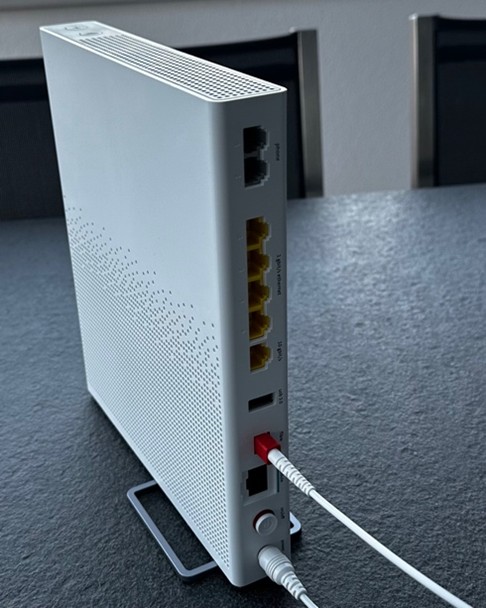
Abbildung 1: Swisscom/Wingo Internet-Box 4
- Warum? Nur so lässt sich sicherstellen, dass die Leitung physikalisch korrekt geschaltet ist. Zudem kann nur über die Wingo-Hardware im Menü «Mein Internetanschluss» auf eine öffentliche IPv4-Adresse umgestellt werden (standardmässig wird oft CGNAT verwendet, was VPN-Dienste erschwert).
- Benötigte Daten: Aktivierungscode, OTO-ID und die Plug-Nummer (Port).
2. Die NSN-Nummer beziehen
Für den Betrieb eines Fremdrouters wird die 10-stellige NSN-Nummer (Network Service Number) benötigt. Der normale Aktivierungscode reicht hierfür nicht aus.
- Kontaktiere den Wingo Support (0900 94 93 92).
Der Anruf ist kostenpflichtig (CHF 1.50/min) - Verweise darauf, dass du einen eigenen Router verwenden möchtest. Die Herausgabe der NSN-Nummer ist laut Wingo möglich.
3. Hardware-Installation
3.1. Verbinde das Glasfaserkabel mit der XGS-PON Bridge (z.B. Zyxel PM7300).
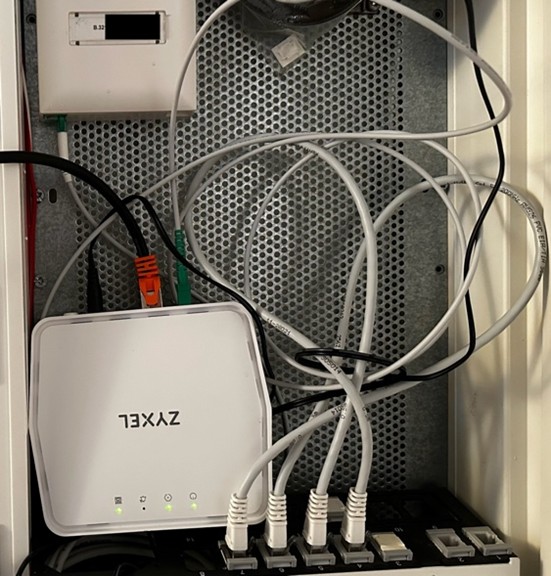
Abbildung 2: Zyxel XGS-PON-Bridge PM7300
3.2. Verbinde den LAN-Port der Bridge mit dem WAN-Port (Port 5 / 2.5 GbE) des UniFi Cloud Gateway Max.
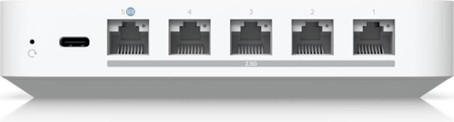
Abbildung 3: Unifi Cloud Gateway Max
4. Konfiguration des UniFi Cloud Gateway Max
Im UniFi-Controller müssen unter Settings > Internet folgende Parameter für das WAN-Interface gesetzt werden:
- IPv4 Configuration: DHCP
- VLAN ID: aktivieren und auf 10 setzen (zwingend für das Swisscom/Wingo-Netz).
- IPv6: für den ersten Test deaktivieren (später via DHCPv6-PD möglich).
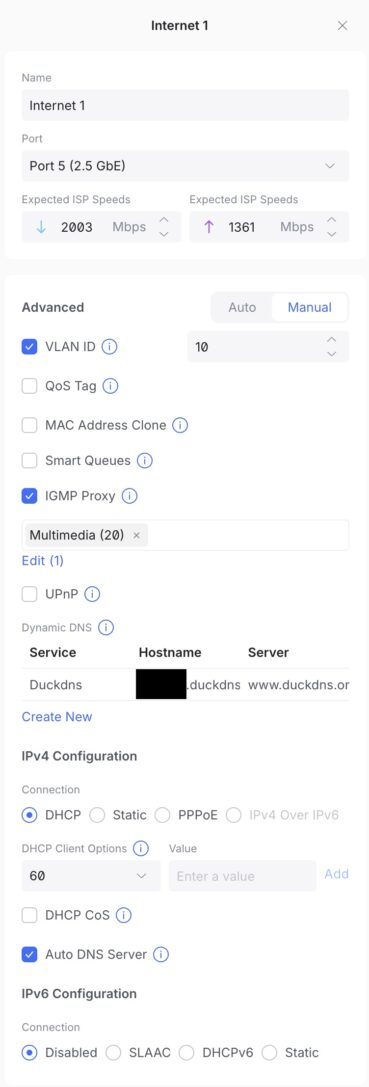
Abbildung 4: Settings > Internet
Aktivierung via Web-Portal (Wichtig!)
Sobald die Hardware verbunden ist, muss der Anschluss einmalig registriert werden:
4.1. DNS-Trick: Stelle an deinem PC/Laptop die DNS-Server manuell auf die Swisscom-Server ein (195.186.4.162 | 195.186.1.162), um das Aktivierungsportal zuverlässig zu erreichen.
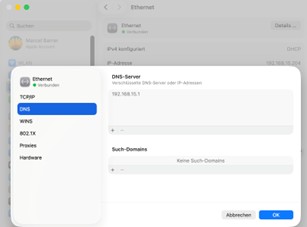
Abbildung 5: Netzwerk > Ethernet > Details > DNS
4.2. Öffne den Browser (Edge/Chrome funktionieren einwandfrei) und rufe eine unverschlüsselte Seite auf (z.B. http://1.1.1.1).
4.3. Das Wingo-Aktivierungsportal erscheint. Gib hier die NSN-Nummer, die OTO-ID und den verwendeten Port (Plug) an.
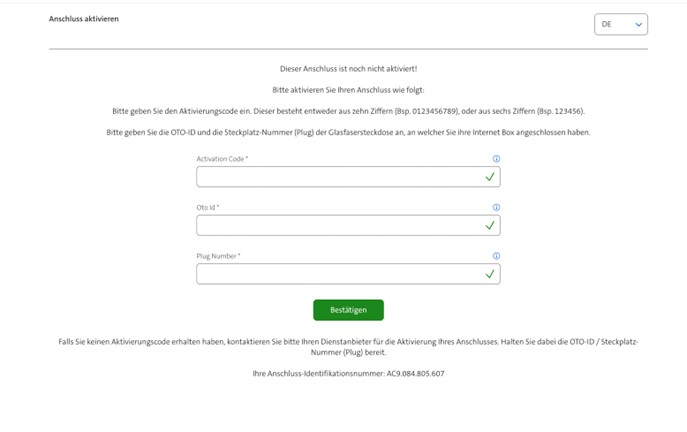
Abbildung 6: Wingo Captive Portal
4.4. Nach erfolgreicher Meldung das Modem/Bridge kurz neu starten.
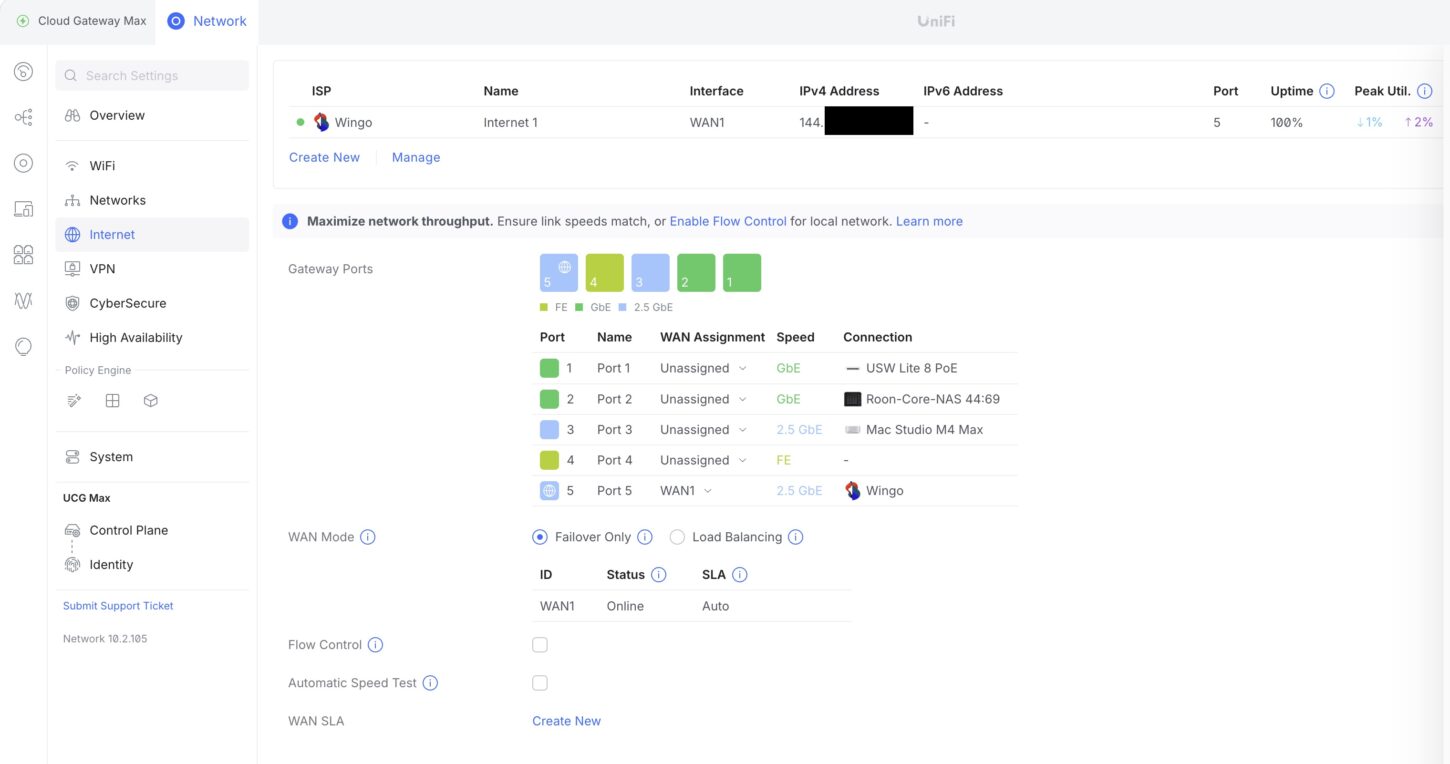
Abbildung 7: Settings > Internet
4.5. Wichtig: Entferne nach der Aktivierung die manuellen DNS-Einträge an deinem PC oder Mac wieder.
5. IPTV-Optimierung (Wingo TV)
Damit das Fernsehbild nicht nach zehn Sekunden einfriert oder das Netzwerk flutet, sind folgende Einstellungen im UniFi-Controller unter Settings > Networks erforderlich:
- IGMP Proxy: muss aktiviert sein, um die Multicast-Streams vom WAN ins korrekte lokale VLAN zu leiten.
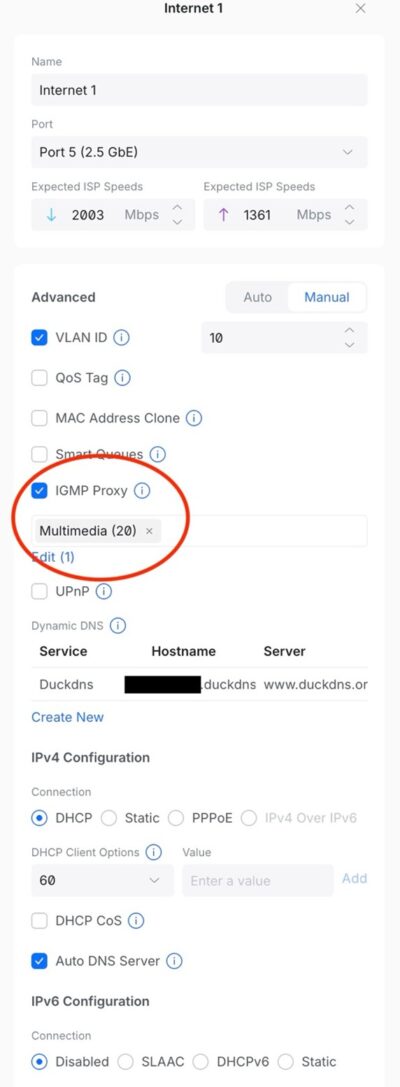
Abbildung 8: Settings > Internet
- IGMP Snooping: aktivieren (optimiert den Multicast-Verkehr im LAN).
- Multicast DNS (mDNS): aktivieren, falls Dienste wie AirPlay oder Chromecast über verschiedene VLANs hinweg genutzt werden sollen.
- Fast Leave: Dies sorgt dafür, dass ein Multicast-Stream sofort beendet wird, wenn der Client (die TV-Box) den Kanal wechselt oder abschaltet.
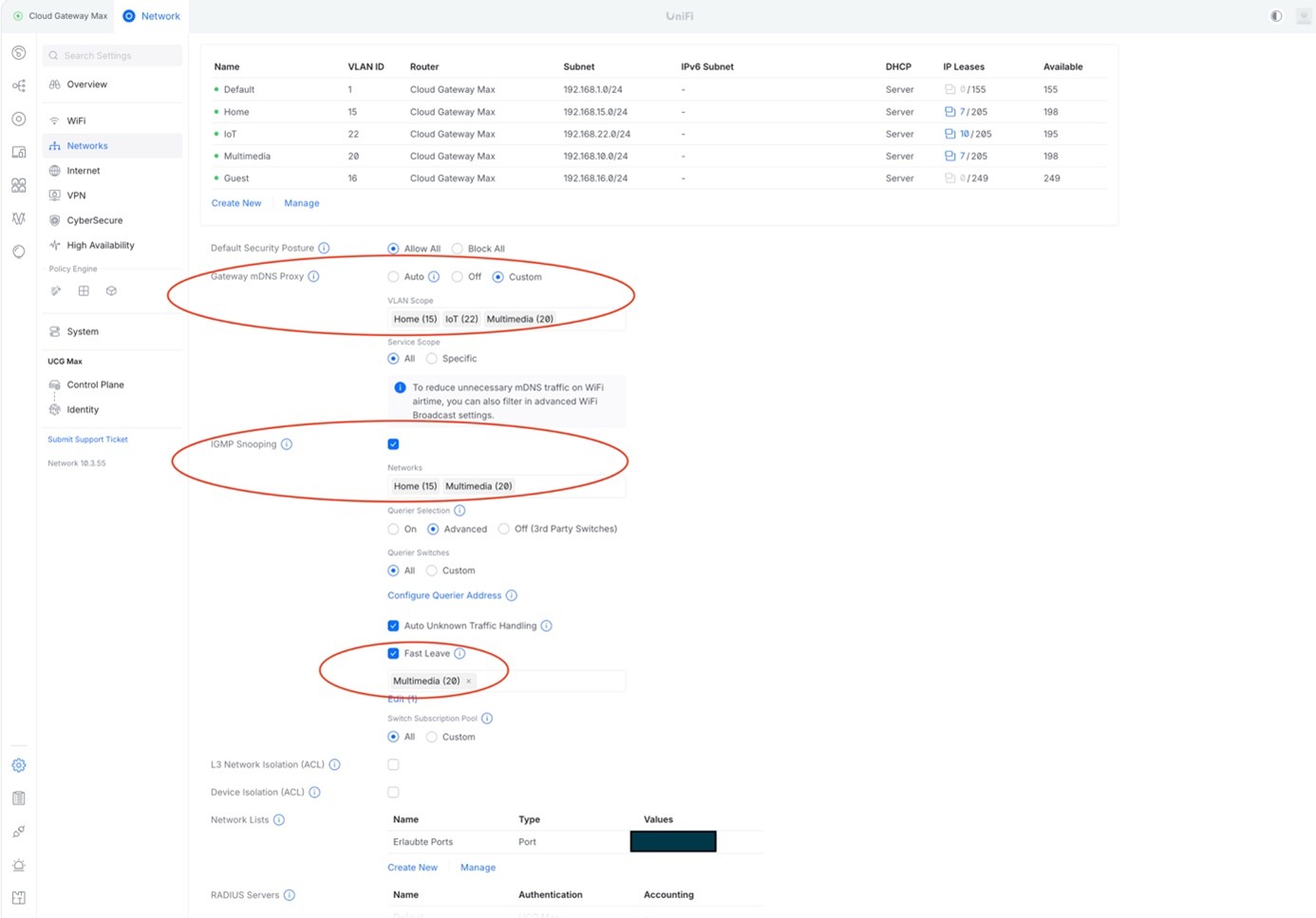
Abbildung 9: Settings > Netzwerk
6. Fachbegriffe kurz erklärt
- IGMP Snooping: verhindert, dass IPTV-Daten an alle Geräte gesendet werden. Nur der Fernseher erhält die Daten.
- IGMP Proxy: vermittelt zwischen dem Internet-Provider und deinem Heimnetzwerk, damit das TV-Signal den Weg zur Box findet.
- NSN-Nummer: eindeutige Identifikationsnummer deines Dienstes im Glasfasernetz.
- XGS-PON: aktuelle Technologie für symmetrische 10-Gbit-Glasfaseranschlüsse.
Print-Version
Frühere Artikel
Wie mache ich mein Zuhause smart? – Teil 1
Wingo
Frage im FAQ-Bereich von Wingo:
«Kann ich für Wingo Internet meinen eigenen Router verwenden?»